Chapter 3 — Images vs Containers (হাতে-কলমে)
Course: Docker (Zero to Hero) · Chapter: 3 of 8 🇬🇧 English পড়তে চান? English এ পড়ুন →
Chapter 1-এ শিখেছো concept-টা: image = recipe, container = সেই recipe দিয়ে বানানো খাবার। এখন commands নিয়ে হাতে-কলমে কাজ করি, আর একটু ভালোভাবে দেখি একটা image ভেতরে আসলে কীভাবে বানানো হয়, যাতে কিছুই "ম্যাজিক" মনে না হয়।
১. একটা ছবি হাজার কথার সমান
নিচে দেখো image আর container ভেতরে আসলে কেমন দেখায়:
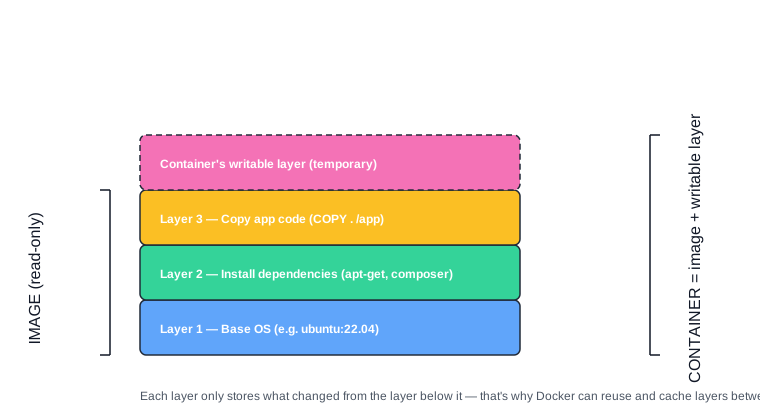
একটা image-কে ভাবো একটার উপর একটা রাখা স্বচ্ছ (transparent) কাগজের শীটের মতো:
- সবার নিচের শীট হলো base operating system (যেমন Ubuntu)।
- তার উপরের শীটে শুধু সেই পরিবর্তনগুলো আছে, যা dependencies install করার জন্য লেগেছে।
- তার উপরের শীটে শুধু সেই পরিবর্তনগুলো আছে, যা তোমার app-এর code যোগ করার জন্য লেগেছে।
প্রতিটা শীটকে বলে একটা layer। একটা layer পুরো filesystem আবার সংরক্ষণ করে না — শুধু নিচের layer থেকে কী পরিবর্তন হলো সেটাই রাখে। সবগুলো একসাথে স্তুপ করলে পুরো image পাওয়া যায়।
Image যখন run করো, Docker আরেকটা শীট উপরে যোগ করে — এটাই একমাত্র শীট যেখানে লেখা যায়। এটাই তোমার container। এর নিচে যা আছে (image) সব frozen/read-only থাকে; শুধু এই সবার উপরের শীটটাই container চলার সময় পরিবর্তন হয়। Container delete করলে, সেই উপরের শীটটা হারিয়ে যায় — নিচের image অক্ষত থাকে।
এটা practically কেন গুরুত্বপূর্ণ: দুটো image যদি একই ubuntu:22.04 থেকে শুরু হয়, Docker সেই base layer-টা একবারই download করবে এবং দুটোর জন্যই reuse করবে। এই কারণেই, তোমার কাছে আগে থেকে থাকা image-এর সাথে base শেয়ার করা দ্বিতীয় একটা image pull করা প্রায়ই অনেক দ্রুত হয়।
এই অংশটা (images, layers, এবং নিচের commands) step by step দেখতে চাইলে, এই ভিডিওতে বিস্তারিত দেখানো আছে:
<iframe width="560" height="315" src="https://www.youtube.com/embed/3c-iBn73dDE" title="Docker Tutorial for Beginners - TechWorld with Nana" frameborder="0" allowfullscreen></iframe>(এই video ইংরেজিতে, কিন্তু visual demonstration বোঝার জন্য ভাষা কোনো সমস্যা না — commands আর diagram দেখেই বুঝে যাবে।)
২. Image নিয়ে কাজ করার commands
docker images
লোকালে থাকা সব image-এর লিস্ট দেখায়।
docker pull nginx:1.27
একটা image-এর নির্দিষ্ট version (tag) download করে। Tag না দিলে Docker latest ব্যবহার করে — কিন্তু latest আসলে কেউ একজন বেছে দেওয়া একটা label মাত্র, সবসময় সবচেয়ে নতুন version না-ও হতে পারে, তাই real project-এ নির্দিষ্ট tag ব্যবহার করা safer।
docker history nginx:1.27
সেই image যেসব layer নিয়ে বানানো, সেগুলো যে ক্রমে build হয়েছে সেই ক্রমে দেখায় — এটাই উপরের diagram-এর command version।
docker inspect nginx:1.27
Image নিয়ে বিস্তারিত metadata JSON আকারে দেখায় — layers, environment variables, exposed ports, আরও অনেক কিছু।
docker rmi nginx:1.27
একটা image remove করে (শুধু তখনই কাজ করবে যদি কোনো container সেটা ব্যবহার না করে — আগে সেই container গুলো stop/remove করো)।
docker image prune
Dangling images পরিষ্কার করে — পুরোনো build থেকে পড়ে থাকা layer, যেগুলো এখন কেউ ব্যবহার করে না। মাঝে মাঝে চালানো ভালো অভ্যাস, যাতে disk space ভরে না যায়।
৩. Container নিয়ে কাজ করার commands
Chapter 2 থেকে docker run, docker ps, docker stop, আর docker rm তো জানোই। আরও কয়েকটা গুরুত্বপূর্ণ command:
docker exec -it my-nginx bash
একটা running container-এর ভেতরে একটা interactive shell খোলে — যেন তুমি SSH করে ঢুকেছো। Debug করার সময় বা কিছু দেখার জন্য extremely useful। (-it মানে interactive + একটা terminal attach করা; এটা না দিলে command চলে সাথে সাথে ফিরে আসতো, shell দিতো না।)
docker cp my-nginx:/etc/nginx/nginx.conf ./nginx.conf
একটা running container থেকে ফাইল তোমার মেশিনে কপি করে (বা উল্টোটাও করা যায়, মেশিন থেকে container-এ)।
docker restart my-nginx
Container বন্ধ করে আবার চালু করে — mounted config file পরিবর্তন করার পর কাজে লাগে।
docker pause my-nginx
docker unpause my-nginx
Container বন্ধ না করেই তার ভেতরের সব process freeze করে দেয় — দৈনন্দিন কাজে কম লাগে, কিন্তু এটা আছে জানা ভালো।
৪. নিজে করে দেখো
docker run -d -p 8080:80 --name my-nginx nginx
docker exec -it my-nginx bash
# এখন তুমি container-এর ভেতরে
cat /etc/os-release
exit
# এখন তুমি আবার নিজের মেশিনে
docker history nginx
docker rm -f my-nginx
Container-এর ভেতরে cat /etc/os-release চালালে দেখবে nginx-এর image যেই base OS-এর উপর বানানো, সেটা দেখাচ্ছে — তুমি মাত্র উপরের diagram-এর Layer 1 সরাসরি দেখলে।
৫. মূল কথাগুলো (Key Takeaways)
- Image হলো read-only layer-এর একটা স্তুপ; প্রতিটা layer শুধু নিচের layer থেকে যা পরিবর্তন হয়েছে সেটাই রাখে।
- Container একটা image-এর উপরে একটা writable layer যোগ করে — container delete করলে শুধু সেই উপরের layer-টাই হারিয়ে যায়।
- দুটো image-এর মধ্যে শেয়ার করা base layer একবারই download হয় এবং reuse হয় — এই কারণেই Docker pull প্রায়ই আশার চেয়ে দ্রুত হয়।
docker exec -it <container> bashদিয়ে running container-এর ভেতরে shell পাওয়া যায় — debug করার প্রধান টুল।docker image pruneঅব্যবহৃত, dangling image layer পরিষ্কার করে দেয়।
৬. নিজেকে যাচাই করো (Exam Prep)
প্রশ্ন ১. দুটো image একই base layer ব্যবহার করলেও Docker কেন সেটা একবারই download করে?
কারণ layer গুলো content-addressed এবং disk-এ শেয়ার করা থাকে। একটা image-এর যদি এমন layer লাগে যা Docker-এর কাছে আগে থেকেই আছে (যেমন একই ubuntu:22.04 base), তাহলে নতুন করে download না করে আগের কপিটাই reuse করে।
প্রশ্ন ২. Container remove করলে তার writable layer-এর কী হয়?
Container-এর সাথে সাথে সেটাও delete হয়ে যায়। নিচের image (তার read-only layer গুলো) অক্ষত থাকে এবং যখন চাও তখন সেটা দিয়ে একটা সম্পূর্ণ নতুন container চালু করা যায়।
প্রশ্ন ৩. `docker exec -it my-nginx bash` আসলে কী করে?
এটা already running my-nginx container-এর ভেতরে bash চালিয়ে একটা interactive (-i) session শুরু করে, সাথে একটা terminal attach করে (-t) — ফলে সেই container-এর ভেতরে একটা shell পাওয়া যায়, SSH করার মতোই।
প্রশ্ন ৪. `nginx:latest`-এর বদলে `nginx:1.27`-এর মতো নির্দিষ্ট tag ব্যবহার করা কেন safer?
latest আসলে একটা label মাত্র — যে image বানিয়েছে সে ঠিক করে এটা কোন version-কে point করবে, এবং সময়ের সাথে এটা পরিবর্তন হতে পারে। নির্দিষ্ট version tag দিলে সবসময় একই image পাওয়া যায়, যা latest আপডেট হওয়ার কারণে অপ্রত্যাশিত সমস্যা এড়ায়।
৭. ফ্রি রিসোর্স (English)
- Official docs: Understanding image layers
- Official docs:
docker execreference - Video: "Docker Tutorial for Beginners [FULL COURSE in 3 Hours]" — TechWorld with Nana (উপরে embed করা আছে)
পরের চ্যাপ্টার: Chapter 4 — Dockerfile: নিজের Image লেখা (শীঘ্রই আসছে)